
Descarga herramientas de grabación de pantalla – Software de captura de pantalla en HD para Windows, Mac, Android e iOS
Resumen
Screen Recording Tools es una solución de captura de pantalla de alta definición diseñada tanto para creadores personales como para equipos profesionales. Ya sea que necesites grabar una sesión de juego completa, una ventana tutorial enfocada o una conferencia web en vivo, esta aplicación ofrece vídeos nítidos y sin pérdida en solo unos clics. La interfaz está diseñada de forma intencionalmente sencilla, con una barra de herramientas limpia que permanece discretamente al borde de tu escritorio, ofreciendo al mismo tiempo profundas opciones de personalización para usuarios avanzados. Desde seleccionar la resolución exacta de grabación hasta elegir la entrada de audio (sonido del sistema, micrófono externo o una mezcla combinada), Screen Recording Tools te brinda la flexibilidad para adaptarte a cualquier requisito de producción. La herramienta también incluye funciones útiles como la captura instantánea de pantallas, anotaciones en tiempo real y la capacidad de incorporar grabaciones de webcam junto con tu contenido de pantalla. Debido a que el software está construido sobre un motor ligero, no experimentarás la latencia ni los picos de CPU que afectan a muchos paquetes competidores como Capture Fox o ScreenFlow. Ya seas un profesor preparando una demostración en clase, un especialista en TI solucionando un problema de red o un comercial creando una presentación de producto, esta utilidad ofrece una plataforma confiable, segura y gratuita para comenzar que crece con tus necesidades. Sin marcas de agua, sin cargos ocultos y grabaciones ilimitadas en duración, podrás centrarte en la creatividad sin preocuparte por limitaciones técnicas.
Características principales
- Captura de calidad HD – Graba en 1080p, 4K o resoluciones personalizadas con control sin pérdida de bit.
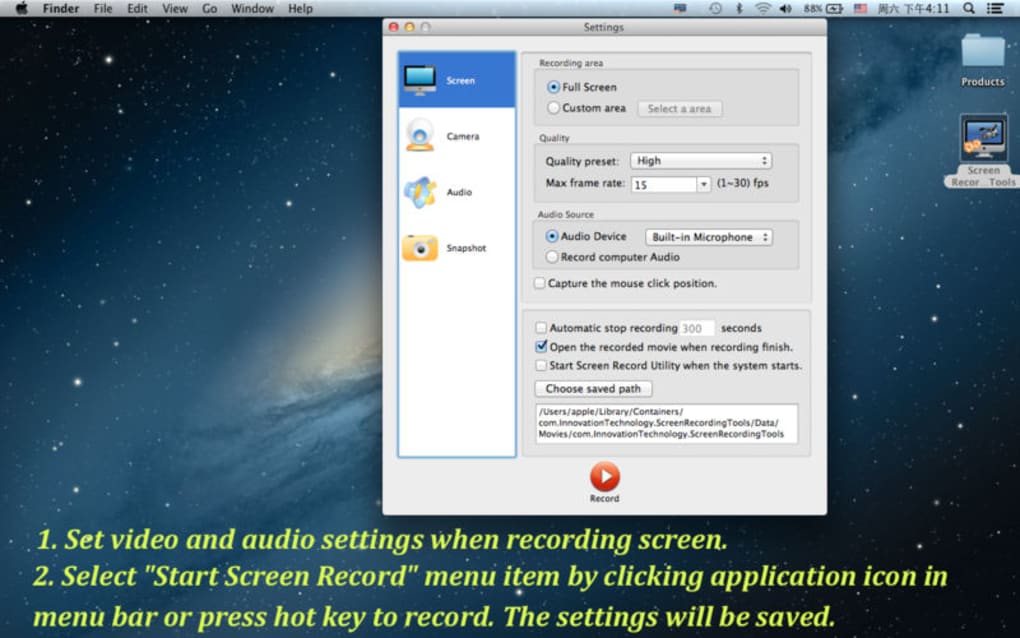
- Pantalla completa o selección de región – Elige grabar toda la pantalla o define un rectángulo preciso para tutoriales enfocados.
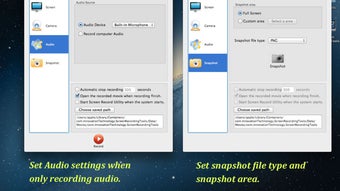
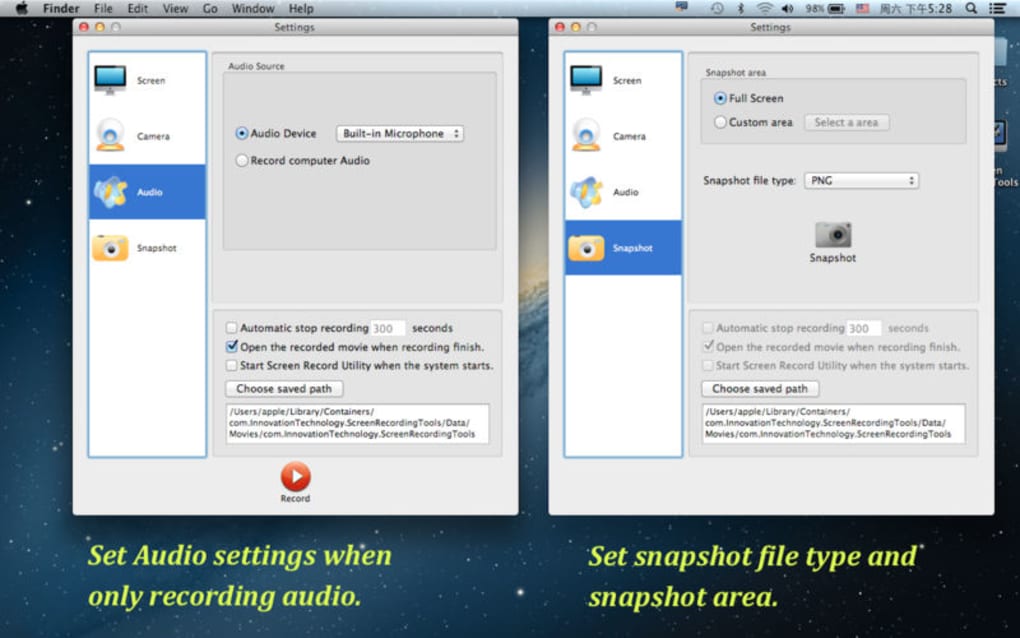
- Múltiples fuentes de audio – Graba simultáneamente el audio del sistema, la entrada del micrófono o una pista de audio combinada.
- Superposición de webcam – Añade una transmisión de video en vivo desde cualquier cámara conectada para personalizar tus grabaciones.
- Captura instantánea – Captura una imagen fija del marco actual con una sola pulsación de tecla.
- Grabación programada – Establece tiempos de inicio y parada para capturas automáticas, ideal para conferencias web o demostraciones con tiempo limitado.
- Captura de medios en línea – Graba directamente contenido en streaming de plataformas como YouTube sin necesidad de plugins externos.
- Longitud de archivo ilimitada – Sin límites artificiales de duración; los archivos solo están limitados por el almacenamiento disponible.
- Flexibilidad de exportación – Guarda las grabaciones como MP4, MOV o GIF, y elige entre diversos códecs.
- Soporte multiplataforma – Instaladores nativos para Windows, macOS, Android y iOS aseguran que puedas capturar desde prácticamente cualquier dispositivo.
Guía de instalación y uso
Comenzar con Screen Recording Tools es intencionalmente sencillo, permitiendo a usuarios de cualquier nivel de habilidad comenzar a capturar en minutos. Primero, visita el sitio web oficial y haz clic en el botón Descargar que corresponda a tu sistema operativo: Windows, macOS, Android o iOS. El instalador está firmado con un certificado reconocido, garantizando una descarga segura libre de malware. Después de completar la descarga, ejecuta el instalador y sigue las instrucciones en pantalla: acepta el acuerdo de licencia, elige una carpeta de instalación (la predeterminada funciona para la mayoría de los usuarios) y haz clic en Instalar. Una vez instalado, inicia la aplicación; aparecerá una barra compacta en la parte superior de tu pantalla, ofreciendo acceso inmediato a los controles principales.
Para comenzar una grabación, haz clic en el icono Grabar. Aparecerá una ventana emergente donde podrás seleccionar Pantalla completa, Ventana o Región personalizada. Para tutoriales, la opción de región personalizada suele ser preferida porque reduce el tiempo de edición posterior. A continuación, elige tu fuente de audio desde el menú desplegable: audio del sistema, micrófono o ambos. Si necesitas incluir una transmisión de webcam, activa el interruptor Superposición de webcam y posiciona la ventana de vista previa en cualquier lugar de la pantalla. El icono de engranaje Ajustes abre opciones avanzadas como la frecuencia de fotogramas, el bit rate y el formato de salida; los valores predeterminados están optimizados para la mayoría de los casos, pero puedes ajustarlos para juegos de alta acción o entornos con ancho de banda reducido.
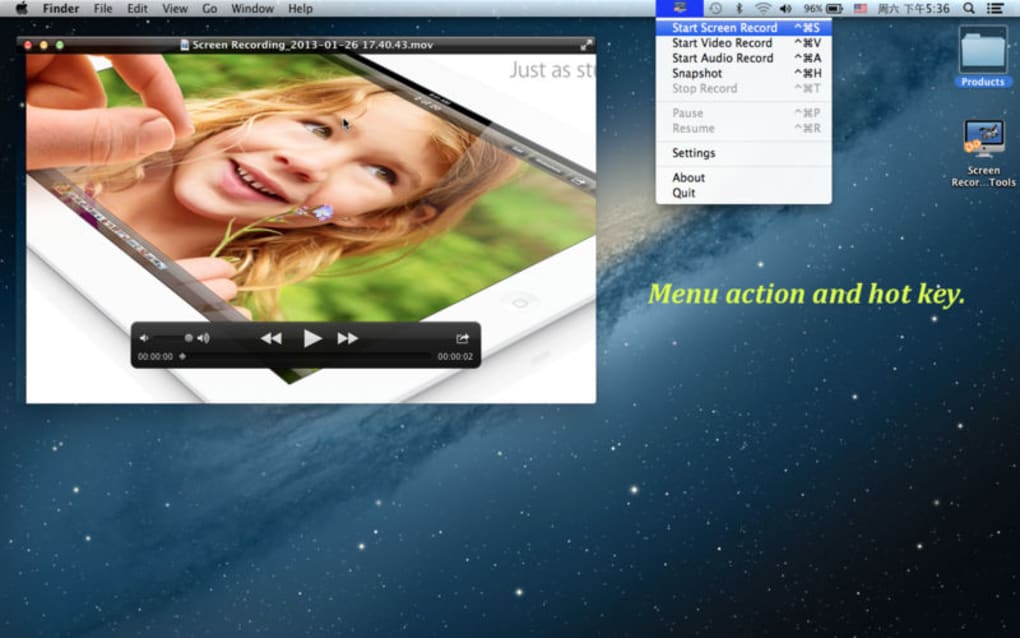
Cuando estés listo, presiona el botón Iniciar. Una cuenta regresiva sutil te da un momento para cambiar a contenido que deseas capturar. Mientras grabas, un pequeño widget flotante muestra el tiempo transcurrido y proporciona controles rápidos para pausar, reanudar o detener. Después de detener la sesión, el software abre automáticamente una ventana de vista previa donde puedes cortar el principio o el final, añadir anotaciones básicas y seleccionar la ubicación final de exportación. El archivo final se guarda en el directorio elegido y puede compartirse directamente en servicios en la nube o subirse a plataformas de video. Las actualizaciones se entregan a través de un actualizador integrado que verifica la última versión cada vez que inicies la aplicación, asegurando que siempre tengas las nuevas funciones y parches de seguridad sin esfuerzo manual.
Compatibilidad, ventajas y desventajas
Screen Recording Tools funciona nativamente en los sistemas operativos más recientes para escritorio y móviles: Windows 10/11, macOS 10.15 (Catalina) y versiones posteriores, Android 8.0 (Oreo) y superiores, y iOS 13+ (incluido iPadOS). La aplicación también admite dispositivos con arquitectura ARM, lo que significa que puedes capturar tanto en PCs con Intel/AMD como en Macs con Apple Silicon sin pérdida de rendimiento. Los requisitos del sistema son modestos: al menos 2 GB de RAM, 200 MB de espacio libre en disco y una tarjeta gráfica que soporte OpenGL 3.2 o superior. Para usuarios con hardware más antiguo, el software reduce automáticamente el bit rate de grabación para mantener una reproducción fluida, aunque para mejores resultados recomendamos un procesador de cuatro núcleos y una GPU dedicada para capturas en 4K.
Ventajas
- Grabación ultra alta definición sin marcas de agua.
- Duración de grabación ilimitada —perfecta para conferencias web o sesiones de capacitación largas.
- Enrutamiento flexible de audio; captura sonido del sistema, micrófono o ambos simultáneamente.
- Superposición de webcam integrada y herramientas de anotación en pantalla.
- Disponibilidad multiplataforma asegura que puedas capturar desde cualquier dispositivo.
- Motor ligero que minimiza el uso de CPU y memoria.
- Versión base gratuita con complementos pagos opcionales para edición avanzada.
- Instaladores seguros con firma digital y actualizaciones automáticas mantienen el software protegido.
- Opciones extensas de exportación (MP4, MOV, GIF) para una publicación sin problemas.
- Soporte al cliente reactivo y un foro comunitario activo.
Desventajas
- La versión gratuita limita la exportación a MP4; otros formatos requieren una actualización premium.
- La edición avanzada (transiciones, audio multitraza) no está incluida en el paquete base.
- Algunos usuarios reportan interrupciones ocasionales al grabar juegos de 4K con muy alta frecuencia de fotogramas en GPUs antiguas.
- La versión móvil carece del conjunto completo de herramientas de anotación disponibles en escritorio.
- No incluye almacenamiento en la nube; debes subir manualmente las grabaciones a servicios externos.
Preguntas frecuentes
¿Puedo grabar el audio del sistema y el micrófono al mismo tiempo?
Sí. Screen Recording Tools incluye un modo de audio combinado que te permite capturar tanto el sonido interno de la computadora (por ejemplo, reproducción de video, audio de juegos) como un micrófono externo al mismo tiempo. Puedes ajustar independientemente el volumen de cada canal en la configuración de audio antes de comenzar la grabación.
¿Hay un límite en la duración o tamaño de las grabaciones?
No. La versión gratuita no impone límites artificiales de tiempo. La única restricción práctica es el almacenamiento disponible en tu dispositivo y el bit rate que elijas. Los bit rates más altos producen archivos más grandes, pero puedes reducir el bit rate para extender el tiempo de grabación sin sacrificar la calidad general.
¿Funciona el software en sistemas operativos más antiguos como Windows 7 o macOS Sierra?
Oficialmente, Screen Recording Tools soporta Windows 10/11 y macOS 10.15 o versiones posteriores. Aunque podría iniciarse en versiones más antiguas, podrías encontrar bibliotecas faltantes, rendimiento reducido o ausencia de actualizaciones de seguridad. Para una experiencia estable, recomendamos actualizar a un sistema operativo compatible.
¿Puedo capturar video de una transmisión de YouTube directamente?
Sí. La función "Captura de medios en línea" te permite especificar una URL (YouTube, Vimeo, etc.) y grabar la reproducción en tiempo real. La herramienta respeta las restricciones de DRM, por lo que funciona con la mayoría de las transmisiones públicas, aunque el contenido protegido podría no ser grabable debido a limitaciones legales.
¿Existe una versión de pago, y qué añade?
Una suscripción premium está disponible por $19.99 al año. Desbloquea formatos de exportación adicionales (MOV, GIF), herramientas de edición avanzadas (corte en línea de tiempo, transiciones), soporte al cliente prioritario y una función de sincronización en la nube que respalda automáticamente las grabaciones en los servidores seguros del desarrollador.
Conclusión y llamado a la acción
Screen Recording Tools se destaca en un mercado saturado al ofrecer una captura profesional en HD sin el típico precio elevado ni una curva de aprendizaje pronunciada. Su combinación de simplicidad (inicio/parada con un clic) y profundidad (resolución personalizable, audio mixto, superposición de webcam) la hace adecuada para educadores, profesionales de TI, jugadores y comerciales. Aunque la versión gratuita carece de algunas capacidades de edición avanzada, la funcionalidad principal —grabaciones ilimitadas, video sin marcas de agua y soporte multiplataforma— es más que suficiente para la mayoría de las tareas diarias de grabación. Si buscas un grabador de pantalla confiable, seguro y actualizado regularmente que escala desde instantáneas rápidas hasta producciones completas de tutoriales, esta herramienta es una elección sólida. Descarga Screen Recording Tools hoy, comienza a crear contenido en alta definición y disfruta de la tranquilidad que brinda una experiencia gratuita y sin anuncios respaldada por un soporte reactivo.







